2) 连接手机
2) 连接手机
连接设备
请勿在手机系统设置中配对抚物,否则连接被系统占用,ServeU Hub 和 serveu.fun 网页将搜索不到设备
👇 请选择你的手机系统
第 1 步:安装 App
下载并安装 ServeU Hub 安卓安装包。


第 2 步:连接设备
- 打开手机蓝牙,启动「ServeU Hub」。
- 点击右上角的「连接设备」,根据提示授予“附近设备”、“蓝牙”或“定位”等权限,即可连接设备。
连不上?点此排查
- 机器的 LED 灯应处于蓝色呼吸灯状态(蓝牙搜索模式)。若之前用电脑连过抚物,请确保电脑端「ServeUCentral」已关闭,以免占用连接。
- 部分设备(如智能手表)可能干扰连接,可先断开手机与其他蓝牙设备后重试。(已知 OnePlus 手机 + 华为手表会触发此问题,断开华为手表后即可搜到 ServeU)
- 如果曾在系统蓝牙设置中手动配对 ServeU,请取消配对。
安卓可选的第三方 App
如果需要 SMB / DLNA 播放 NAS 视频,可以考虑抚物用户[晚风]制作的 FunScriptCast。 可查看手机 APP/FunScriptCast 介绍与教程。
第 1 步:安装浏览器
在应用商店搜索并安装「Chrome」。
第 2 步:连接设备
- 用 Chrome 打开 https://serveu.fun/
- 点击页面左上角的「连接设备」
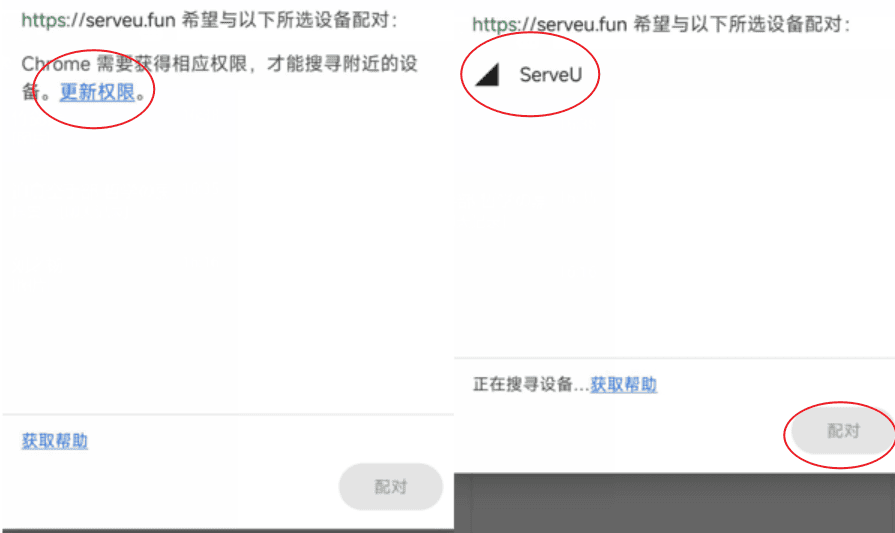
- 在弹出窗口中,根据提示授予“附近设备”、“蓝牙”或“定位”等权限
- 在设备列表中选择 ServeU 进行配对
隐私声明
「serveu.fun」可加载视频、脚本并联动机器,它本质是网页版的 ServeUCentral。
网站不提供在线播放、云端上传功能,也不收集您的视频、脚本等信息;除固件升级功能外,全部可离线使用。为改进产品体验,网站会匿名收集浏览器、系统等相关信息。
连不上?点此排查
- 机器的 LED 灯应处于蓝色呼吸灯状态(蓝牙搜索模式)。若之前用电脑连过抚物,请确保电脑端「ServeUCentral」已关闭,以免占用连接。
- 部分设备(如智能手表)可能干扰连接,可先断开手机与其他蓝牙设备后重试。
- 若抚物被手机判断为“陌生设备”:下载安装“蓝牙调试助手”之类的 App,扫描并连接一次设备后立即断开,再返回网页重新连接。
将网页安装为 APP(可离线使用)
您可以将「serveu.fun」安装至手机桌面,实现离线使用。
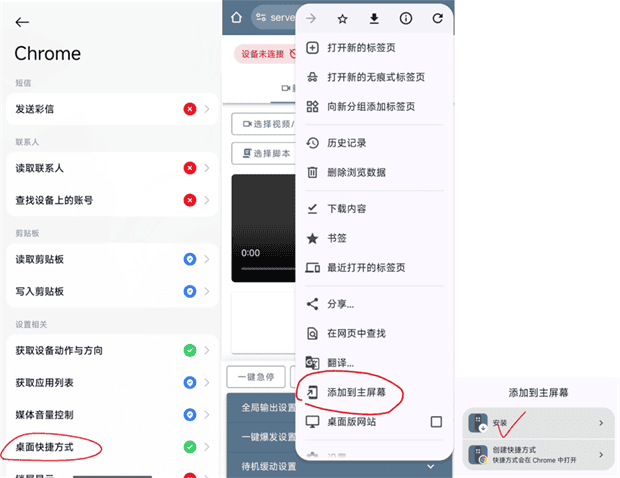
- 授予权限:在手机设置中,为 Chrome 浏览器开启“创建桌面快捷方式”的权限
- 添加至主屏幕:访问 https://serveu.fun/,「浏览器右上角菜单」→「添加到主屏幕」→「安装」
让浏览器在后台不被杀
若将浏览器放到后台、前台查看其他软件时进程被杀,需手动授予 Chrome 后台权限:一般在电池管理里,将 Chrome 的省电策略从 智能限制后台运行 改为 无限制。
以小米手机为例:「长按 Chrome 图标」→「更多」→「电量消耗」→「省电策略」→「无限制」。
第 1 步:安装 App
- 在 App Store 搜索并安装苹果官方的「TestFlight」。
- 用浏览器打开 TestFlight 邀请链接,按提示安装 ServeU Hub:
第 2 步:连接设备
- 打开手机蓝牙,启动「ServeU Hub」。
- 点击右上角的「连接设备」,根据提示授予“蓝牙”权限,即可连接设备。
连不上?点此排查
- 机器的 LED 灯应处于蓝色呼吸灯状态(蓝牙搜索模式)。若之前用电脑连过抚物,请确保电脑端「ServeUCentral」已关闭,以免占用连接。
- 在「设置」→「隐私与安全性」→「蓝牙」中,确认已允许 ServeU Hub 使用蓝牙。
系统版本太旧,装不了 TestFlight 或 ServeU Hub?
可以改用网页方案,步骤和「鸿蒙」tab 相同,只是浏览器换成「Bluefy」:
- 在 App Store 搜索并安装「Bluefy」。
- 用 Bluefy 打开 https://serveu.fun/,点击页面左上角的「连接设备」,授予“蓝牙”权限后选择 ServeU 进行配对。
- iOS 必须使用「Bluefy」,请勿用 Safari 等其他浏览器连接。
软件介绍
首次连接抚物时,若有固件更新提示,请按指引完成。
更新需要 2.4 GHz Wi-Fi 或手机热点,不要用名称中带有“5G”的网络。 若 Wi-Fi 更新失败,可尝试用手机开启 2.4 GHz 热点,并给设备断电重启后重新更新。热点的名称、密码建议仅使用数字和英文字母,避免特殊符号、中文。
安卓设备:需要关闭热点设置中的“支持第 6 代技术标准”选项。
iOS 设备:若热点设置中有“最大兼容性”选项,请将其开启。
提示“更新失败,未知错误”?
请先重新连接设备与软件,再打开「固件更新」界面确认版本;有时 OTA 实际已经成功,只是设备在把成功状态返回给软件前就自动重启了,此时界面可能已经显示更新成功。
如果确认没有更新成功,请重新操作一遍,并确保使用 2.4 GHz Wi-Fi 或 2.4 GHz 手机热点。出现该提示通常有以下三种原因:
- OTA 已成功,但设备尚未来得及向软件返回成功状态便自动重启。
- 使用了非 2.4 GHz 的 Wi-Fi 或手机热点。
- 服务器网络暂时不稳定,固件下载失败。
建议在使用前调整限速和运动范围
建议降低最大行程,务必确保设备运动到顶端时软胶不会脱离龟头,以免造成伤害。
建议降低最大速度,初次使用建议速度低于 350 unit/s,之后再根据个人感受逐步调整。100 unit/s 指设备在 1 秒内完成一次单向全行程;200 unit/s 则代表 1 秒可完成一次往返。
- 软件调整:建议在 ServeU Hub 的底部调整限速、行程与反转运动方向。全屏播放时,可以滑动页面左侧调节行程范围,滑动页面右侧调节速度上限。
- 机身按钮:机身
行程与速度按钮在蓝牙模式下同样有效,其设置会与软件的“行程 / 速度”保持同步。
视频模式下软件底部的按钮(一键爆发、暂停)可在高潮前实现快速运动,增加快感;或临时暂停,降低刺激。
软件底部的待机缓动功能启动后,可在长时间无运动命令时自动填充缓慢运动。主要用途是挑选视频、玩游戏联动时,避免长时间等待中阴茎变软而滑出飞机杯。
「设备管理」→「常规设置」→「手动控制位置」可以调整滑块的位置,便于在设备安装到支架上之后添加润滑油/插入阴茎。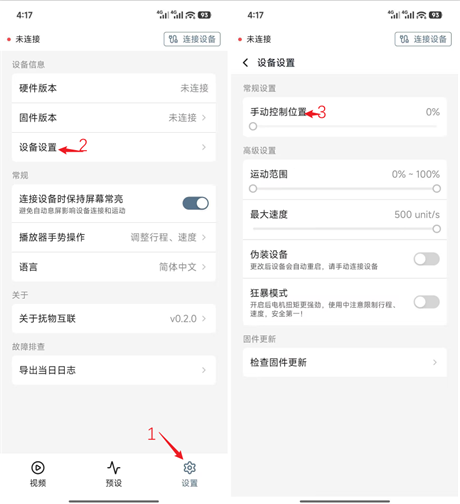
狂暴模式请谨慎开启
「设备管理」→「高级设置」→「狂暴模式」可以提高机器的力气和响应速度,但可能产生危险。建议先以标准模式至少使用一周后再考虑开启;开启后需以保守谨慎的行程、速度限制使用,熟悉后再逐步提高。