2) VAM
2026/1/27约 855 字大约 3 分钟
2) VAM
作者:LinusMinus
项目地址:VirtAMate Hub
适用游戏:Virt-A-Mate (VAM)
VAM 类似工作室编辑器,而非传统游戏。配置较复杂,推荐有 VR 和 RTX 3070 或更高显卡的用户使用
安装插件
VAM 游戏本体需自行准备,联动要求可参考游戏总表中的 VAM 详情。
下载抚物工作室提供的汉化优化版插件
LinusMinus.StrokerSync汉化版.var。将
.var插件包放入 VAM 安装目录下的AddonPackages文件夹。


连接与加载插件
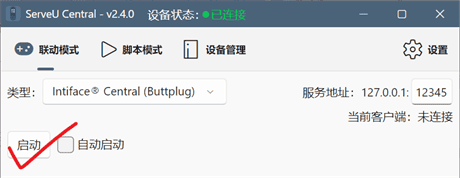
- 打开「ServeUCentral」,在「联动模式」中启动 Intiface® Central (Buttplug) 服务。
- 启动 VAM 并载入场景,点中间的
Scene Browser选场景。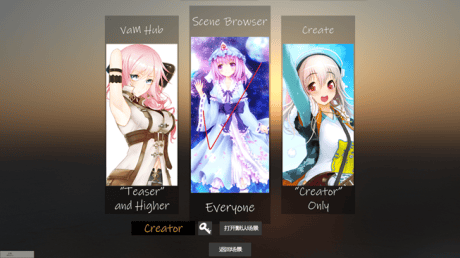
提示
首次使用先用桌面模式,熟悉设置后再用 VR Mode。 默认追踪方式需要场景中有匹配的互动部位与动作;单人跳舞等场景需另启用下文“单人场景支持”的实验功能,不会按默认方式自动联动。
- 按
U或点击显隐控件(左下角)
- 按
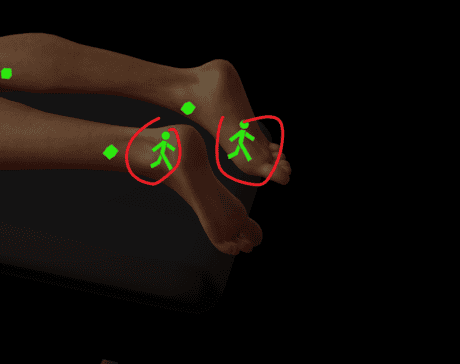
E或点击编辑模式,再按T或点击切换目标,画面会出现绿色操作点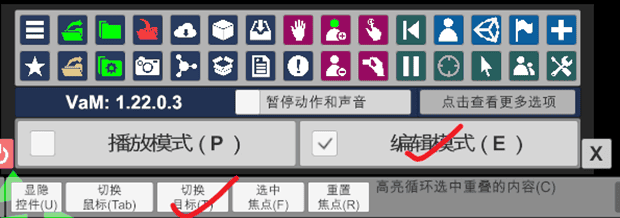
- 点击任意绿色小人的按钮。
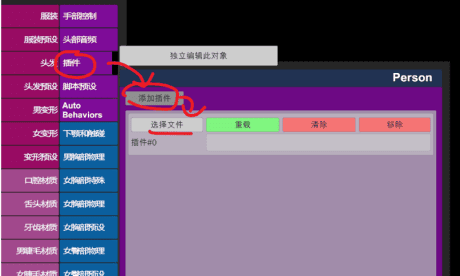
- 挂载插件,选「插件」→「添加插件」→「选择文件」
- 选「VAM根目录」→「VAM 插件包 (或 AddonPackages)」→「LinusMinus.StrokerSync 汉化版插件」→「选择
ADDME.cslist」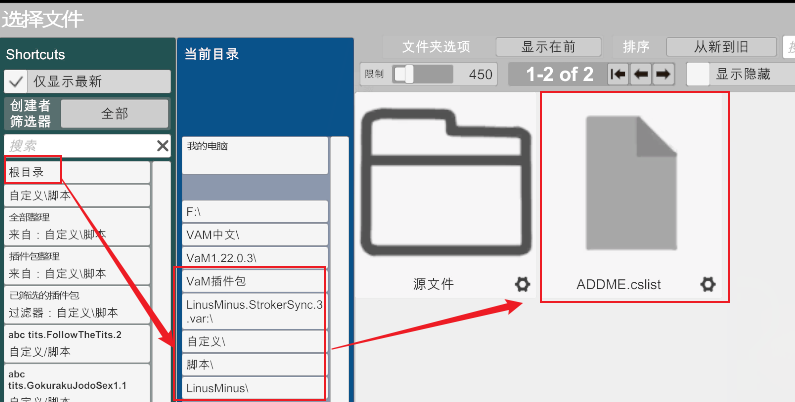
- 给插件权限,点击
总是允许,然后点击打开自定义 UI: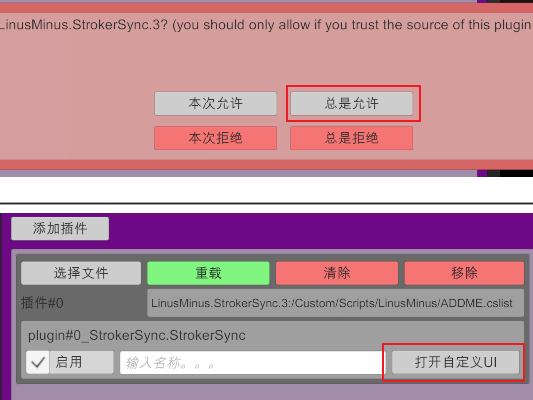
- 点击
连接到 Intiface Central,再取消勾选右上角的暂停电动飞机杯,检查抚物是否随画面运动。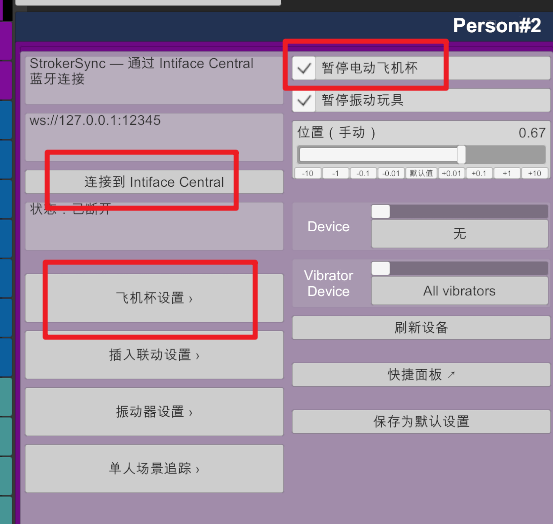
互动部位出现半透明粉红色小球?
请打开插件的设置页面,找到「振动器设置」→「显示接触区小球」,将其关闭,然后点击「保存为默认设置」。
2026 年 8 月 8 日之后下载的用户,该选项默认关闭;此前已安装插件的老用户需要手动关闭,并保存为默认设置。
每次切换场景都需要重新加载插件
插件说明
本插件已由抚物工作室完成汉化和优化,并针对设备调整了默认配置。
飞机杯设置
在 飞机杯设置 页面中:
- 行程区间:调整设备的运动范围。
- 时长缓冲:影响运动手感,值越小越干脆,越大越柔缓。
- 多人场景可手动选择插件追踪的角色(默认的Auto是按最近距离自动选择)。
- 右下角的
场景加载时自动校准需保持开启,为插件核心功能。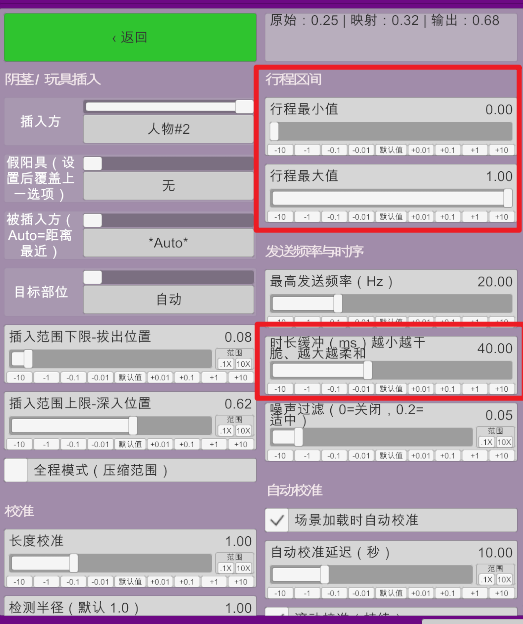
单人场景支持
如果是单人跳舞场景,需要在首页的 单人场景追踪 中启用相关设置。 该功能目前为实验性,如遇问题请反馈给插件作者 LinusMinus。
无关设置
首页的 插入联动设置、振动器设置 与抚物无关,是给其他类型设备使用的,忽略即可。