3) Intiface Central 与 Intiface Desktop
3) Intiface Central 与 Intiface Desktop
先看这里
大部分游戏和软件直接使用「ServeUCentral」内置的 Intiface® Central 即可:打开「ServeUCentral」→「联动模式」,启动 Intiface® Central (Buttplug) 服务。只有部分游戏、软件要求使用原版 Intiface / Buttplug 协议时,才需要按照下面的教程单独运行 Intiface Central。
第一部分:Intiface Central(原版协议)
下载地址:
Intiface Central GitHub Releases
连接设备
连接前请关闭 ServeUCentral
使用单独安装的 Intiface Central 连接抚物时,必须完全退出「ServeUCentral」软件,让机器回到 LED 蓝色呼吸灯(蓝牙搜索模式)。不要让「ServeUCentral」内置的 Intiface 服务和独立版 Intiface Central 同时连接设备。
完全退出「ServeUCentral」,确认机器进入 LED 蓝色呼吸灯状态。
启动 Intiface Central,点击左上角的紫色播放按钮,启动引擎。
点击左侧的 Devices,再点击 Start Scanning,等待搜索设备。
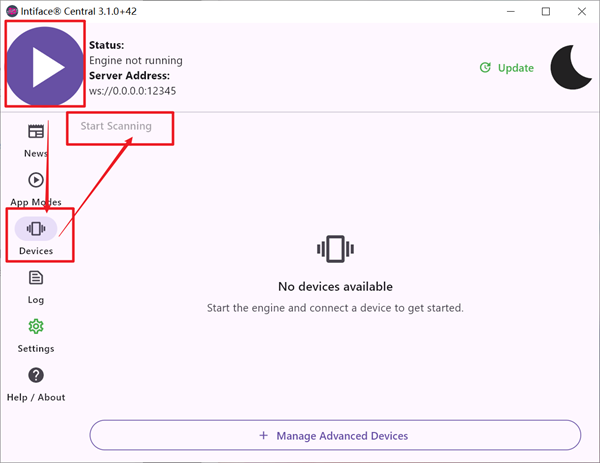
Intiface Central 启动引擎并扫描设备 默认情况下设备会显示为
ServeU;如果之前开启了伪装模式,则会显示为Vorze Piston。搜索到设备后,建议点击 Stop Scanning 退出扫描。
在需要联动的游戏或软件中选择 Intiface / Buttplug 连接方式,并按软件提示连接 Intiface Central 页面显示的服务地址和端口。
第二部分:Intiface Desktop(旧版兼容)
如果独立版 Intiface Central 仍然无法连接,且目标是部分很老的游戏或软件,可以再尝试旧版 Intiface Desktop。这部分属于旧教程,新游戏和软件优先使用「ServeUCentral」内置 Intiface 或独立版 Intiface Central。
下载地址:
Intiface Desktop 已停止更新,仅作为旧软件兼容方案保留,详见官方说明。
连接步骤
- 如需伪装设备,先打开「ServeUCentral」→「设备管理」→「高级设置」→「伪装设备」并开启伪装。
- 完全退出「ServeUCentral」,确认机器进入 LED 蓝色呼吸灯状态。
- 启动 Intiface Desktop,启动服务并扫描设备。
- 默认情况下设备会显示为
ServeU;开启伪装模式后会显示为Vorze Piston。 - 在旧游戏或软件中选择 Intiface / Buttplug 连接方式,按其说明完成连接。
连接设备时必须关闭「ServeUCentral」软件。
Intiface Central、Intiface Desktop 和「ServeUCentral」内置的 Intiface 服务不要同时运行或同时连接同一台设备。