2) 脚本编辑器
2026/1/26约 929 字大约 3 分钟
2) 脚本编辑器
原项目地址为 OFS-ng,抚物工作室在此基础上修改。
打开编辑器
按脚本生成器教程生成脚本,再点击队列右侧的「人工复核」打开编辑器。或打开编辑器后,直接拖入视频,编辑器会自动加载同目录下的同名脚本。
设置脚本文件夹
「顶部菜单栏」→「编辑」→「首选项」→「应用程序」→「脚本文件夹」配置后,允许脚本和视频不在同一文件夹。
连接抚物,实机查看脚本效果
- 在编辑器中打开「顶部菜单栏」→「视图」→「WebSocket API」,勾选「服务器已启用」。
- 确认抚物已连接 ServeUCentral,再进入「ServeUCentral」→「联动模式」,将「播放器」改为「OFS」,点击「连接」。
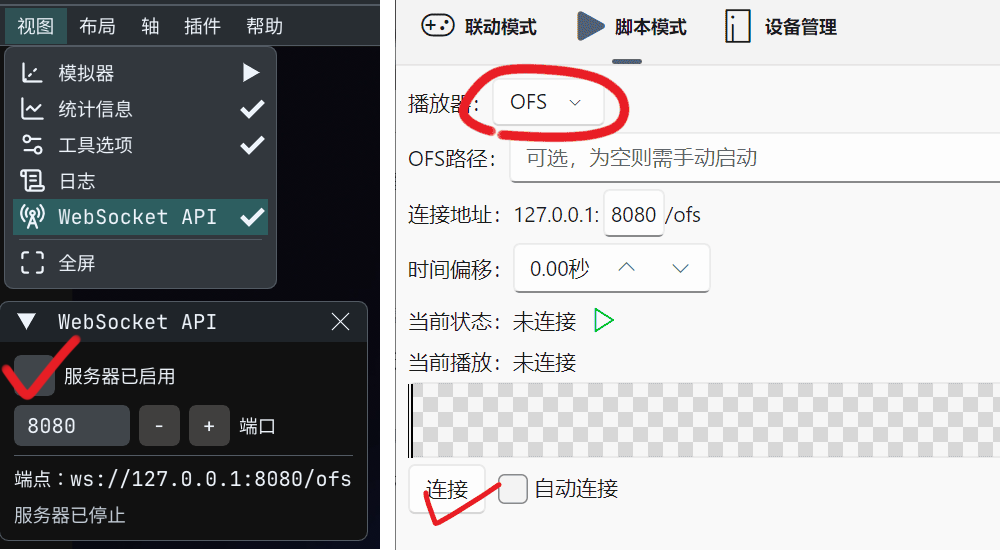
- 在 OFS 内播放视频,抚物设备会按照脚本运动,可用于检查当前编写的脚本效果。
编辑单个点
将鼠标移到脚本折线图轴上,
滚动鼠标滚轮缩放脚本轴,直到能看清折线上的点。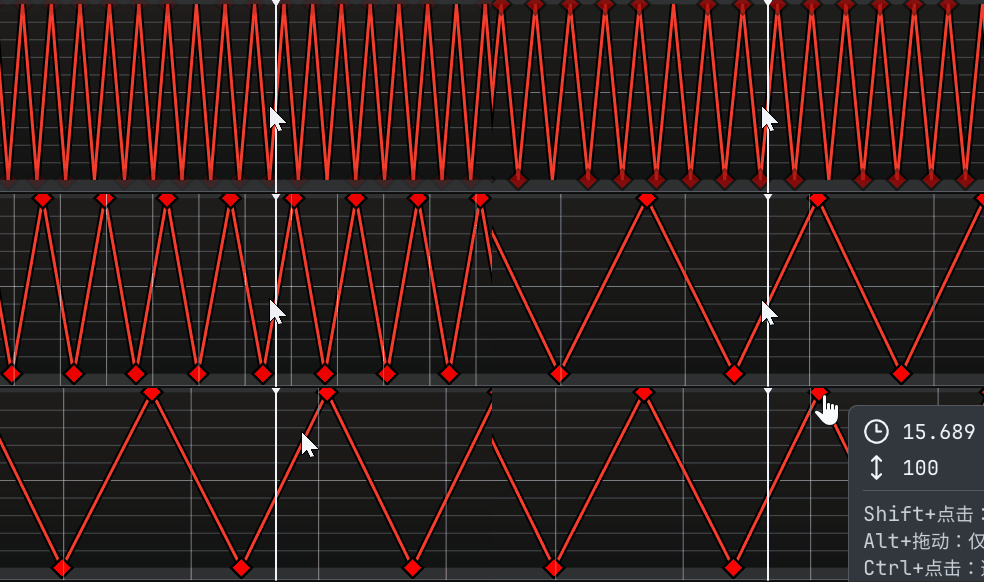
缩放脚本轴 用
鼠标左键单击选中一个点后按住鼠标左键并拖动,即可移动这个点。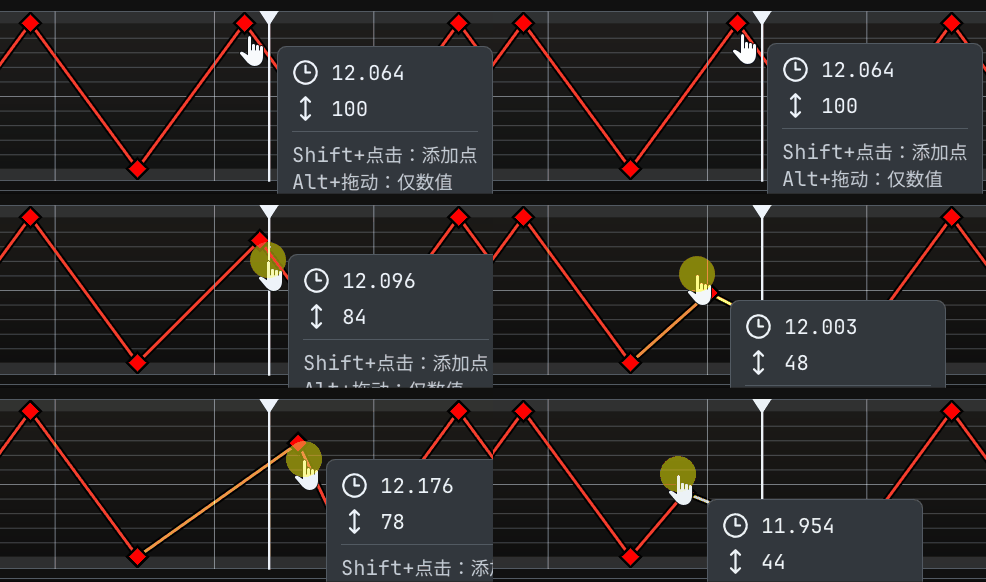
移动单个脚本点 完成后,点左上角「文件」→「保存脚本」,或按
Ctrl + S保存。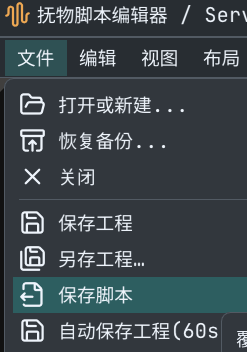
保存脚本
编辑段落
在脚本折线图轴上
按住鼠标左键并拖动,选中想编辑的片段后,点击鼠标右键,选择「添加处理区域」,这一段脚本会出现“编辑段”。如果要编辑整个脚本,按Ctrl + A全选所有点再建立编辑段。按Ctrl + D可以取消选中的点。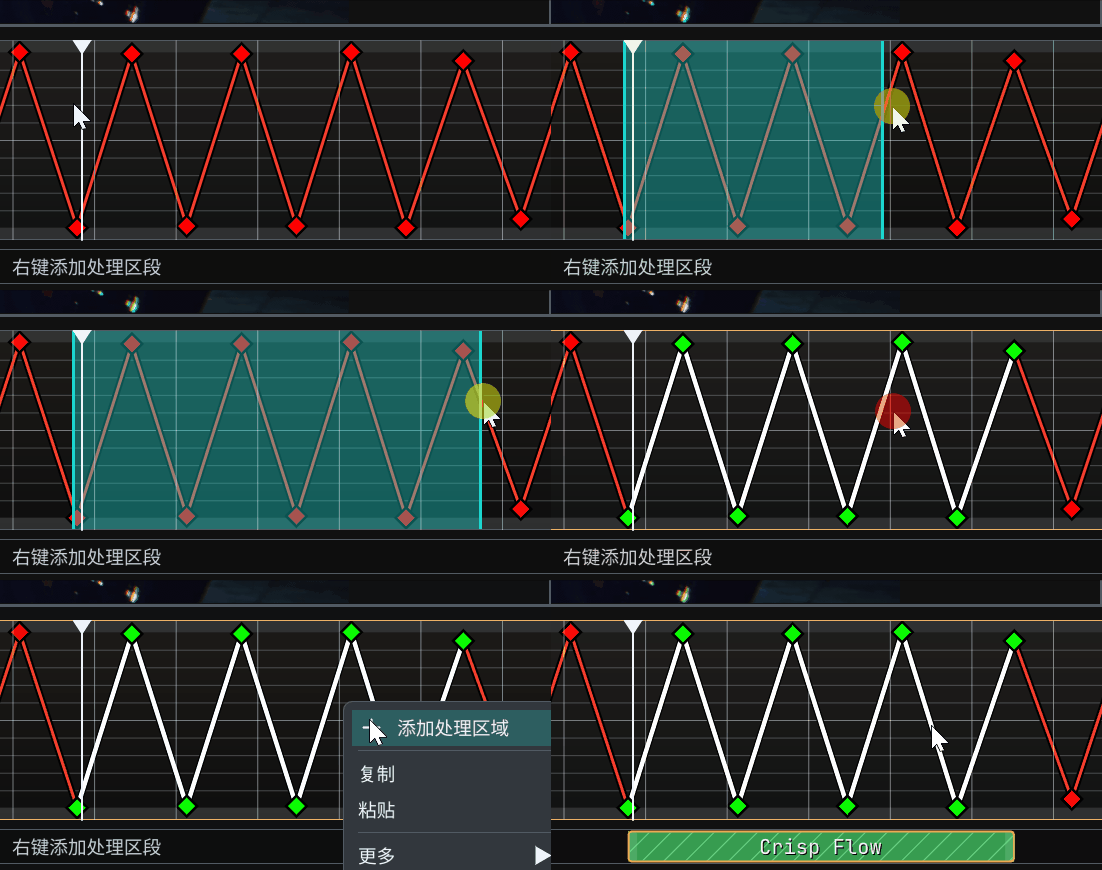
添加处理区域 在右侧编辑菜单中拖动滑条调整脚本,完成后点右下角「确认修改」。
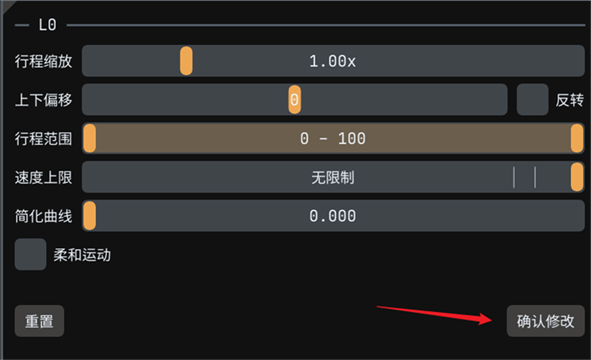
调整并确认编辑段 完成后,点「文件」→「保存脚本」,或按
Ctrl + S保存修改。
只选顶部或底部的点
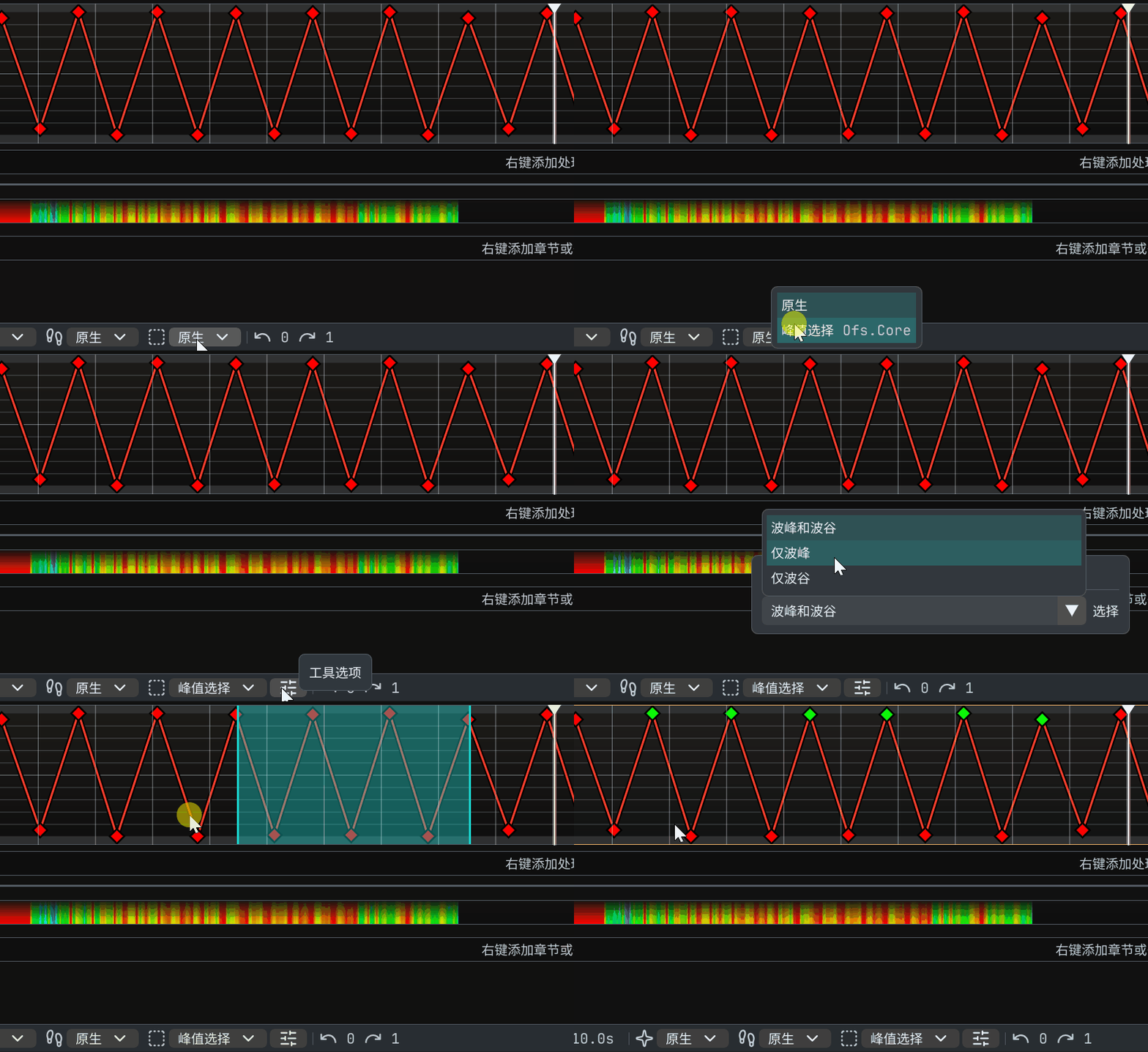
如果只想选中顶部或底部的点,在选择片段前先设置选择方式:
- 点击页面底部第三项菜单,将「原生」改为「峰值选择」,然后点击右边新出现的按钮。
- 将「波峰和波谷」改为「仅波峰」或「仅波谷」。
- 在脚本折线图轴上
按住鼠标左键并拖动,即可只选中顶部或底部的点,再按上面的步骤添加处理区域、调整并保存。
简单移动、添加点
- 选中一个点或一段脚本后,可以按
Shift + 方向键简单移动它的时间、位置。 - 按小键盘数字可以在脚本轴的白线处添加新点。按
1是位置 10,按5是位置 50,按/是位置 100。 - 选中一个点或一段脚本后,可以按
Delete键删除选中的点。
从其他脚本复制片段
视频的同名脚本默认在 L0 轴,拖入想要借鉴的第二个脚本,在导入窗口中选择
S0(参考轴),再点击「导入」。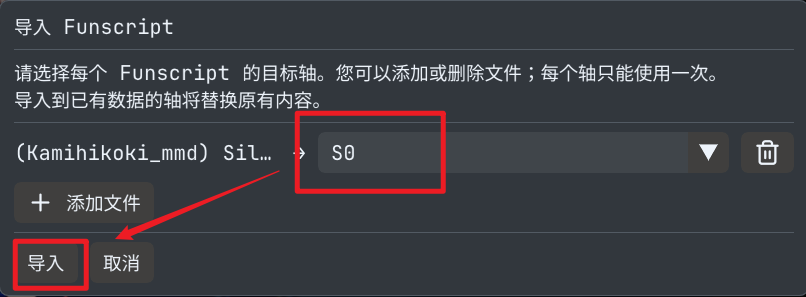
导入 S0 参考轴 在脚本轴
右键,选择「更多」,将显示样式从「线条叠加」切换为「独立轨道」。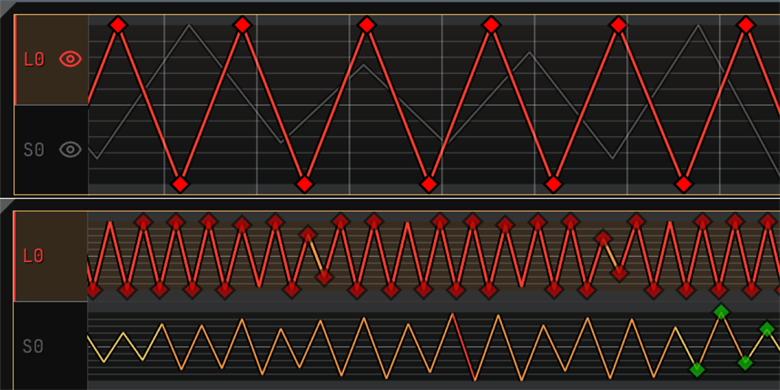
切换为独立轨道 在独立轨道中选中 S0 里想要的部分,按
Ctrl + C复制。用
鼠标左键单击L0 脚本轴切换到该轴,拖动到合适位置,按Ctrl + V粘贴。粘贴会从中间白线位置开始,并覆盖原有脚本。