
5) 电脑用遥控器
2026/1/13约 955 字大约 3 分钟
5) 电脑用遥控器
控制原理
遥控器不直接连接机器,它在整条链路里扮演的是「电脑键盘」的角色:
前提条件
- 抚物设备需处于蓝牙模式,并已在「ServeUCentral」中连接成功,见 连接电脑。
- 因为命令要经过电脑上的软件中转,所以手机、SLR直连的场景用不了遥控器。
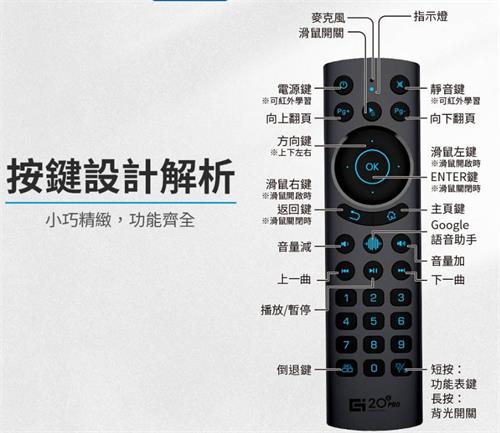
推荐型号:G20S PRO BT
参考价 60 元左右。建议买 2.4G + 蓝牙双模的版本。
任何其他能在电脑上作为键盘输入的遥控器也都可以使用,如有其他便宜的款式可以找客服推荐!
启用方式
插上遥控器自带的 2.4G USB 接收器就可以用了,不需要配对。不要用蓝牙模式连接遥控器(实测缺驱动易出问题)。该接收器专属于 G20S PRO BT,无法连接耳机、抚物等其他设备。
然后到软件里打开功能:
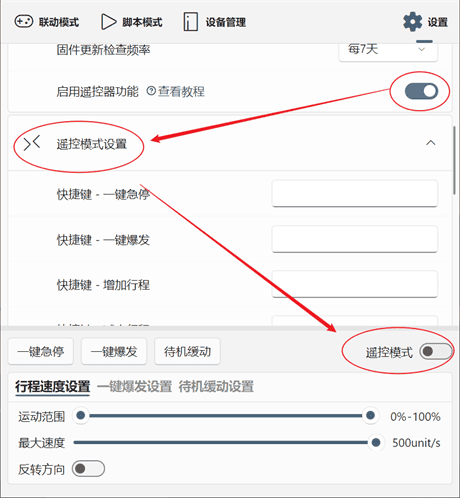
- 「ServeUCentral」→「设置」→「通用设置」→「启用遥控器功能」
- 启用后界面会出现额外选项:
推荐玩法
玩法一:联动时实时调整
适用场景:正在做视频联动 / 游戏联动,人躺着或戴着头显,够不到键盘鼠标。
运动内容由脚本或游戏决定,遥控器负责临场微调
按钮推荐设置:
| 按键 | 功能 |
|---|---|
| 方向键上/下 | 行程或速度调节 |
| 方向键左/右 | 留空(用于 PotPlayer 调节播放进度) |
| 返回/主页键 | 暂停、爆发按钮 |
| 音量加减 | 行程或速度调节 |
| 上一曲/下一曲 | 留空(用于 PotPlayer 切换视频) |
| 暂停/播放 | 留空(用于 PotPlayer 播放/暂停) |
玩法二:不联动,纯遥控运动
适用场景:不看视频、不玩游戏,只想让机器动起来,并随手调节快慢和深浅。
- 在 ServeUCentral 底部切到「一键爆发设置」,勾选「关联输出」。
- 按遥控器的「一键爆发」键(或点击 ServeUCentral 底部的「一键爆发」按钮)启动运动。
- 用遥控器的行程 / 速度按键调节,设备的运动幅度与快慢会实时跟着变化。
按钮推荐设置:
| 按键 | 功能 |
|---|---|
| 方向键上/下 | 增加 / 减少速度 |
| 方向键左/右 | 增加 / 减少行程 |
| 主页键 | 一键爆发(启动运动) |
| 返回键 | 一键急停(停止运动) |
| 音量加减 | 增加 / 减少行程 |
| 上一曲/下一曲 | 留空 |
| 暂停/播放 | 留空 |
遥控模式会占用绑定的键盘按键,不使用时请关闭“一键爆发”右侧的“遥控模式”开关
不要设置或按下遥控器电源键。
按下电源键会触发 Windows 关机!
如需禁用此行为:「控制面板」→「硬件和声音」→「电源选项」→「系统设置」→ 将“按电源按钮时”改为“不采取任何操作”,但这样也会导致机箱的开机键物理按钮无法让电脑关机。
或者更简单一点——别按!