
1) VR 视频联动
1) VR 视频联动
方案速选
👇 请选择你的 VR 设备
请勿在 VR 系统设置中配对抚物,否则系统会占用连接,导致 VRFunScriptCast 搜索不到设备
准备工作
给抚物通电,等待 LED 进入蓝色呼吸灯状态。
下载示例视频与脚本:
下载 VR 播放软件(VRFunScriptCast):

安装 VRFunScriptCast
- 通过数据线将 APK、示例视频和脚本传到 VR 内。
- 安装
VRFunScriptCast.apk,Pico 和 Quest 使用同一个通用安装包。- Pico:在 VR 内用文件管理器安装,之后从「资源库」→「未知来源」打开。
- Quest:参考 B 站教程侧载安装,之后从应用库打开。
连接设备并播放
打开 VRFunScriptCast,按提示允许蓝牙和存储空间权限。
点击底部第一个的图标,搜索并连接 ServeU。弹窗显示绿色状态点和「已连接」即连接成功;开启伪装时,设备名可能显示为「VorzePiston」。
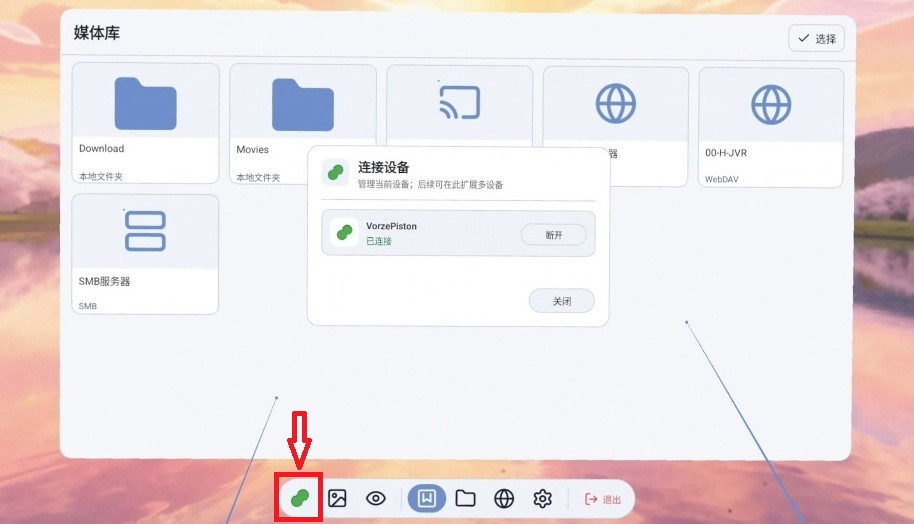
设备弹窗显示绿色状态点和已连接 点击底部文件夹图标进入「本地文件」,找到并点击示例视频。
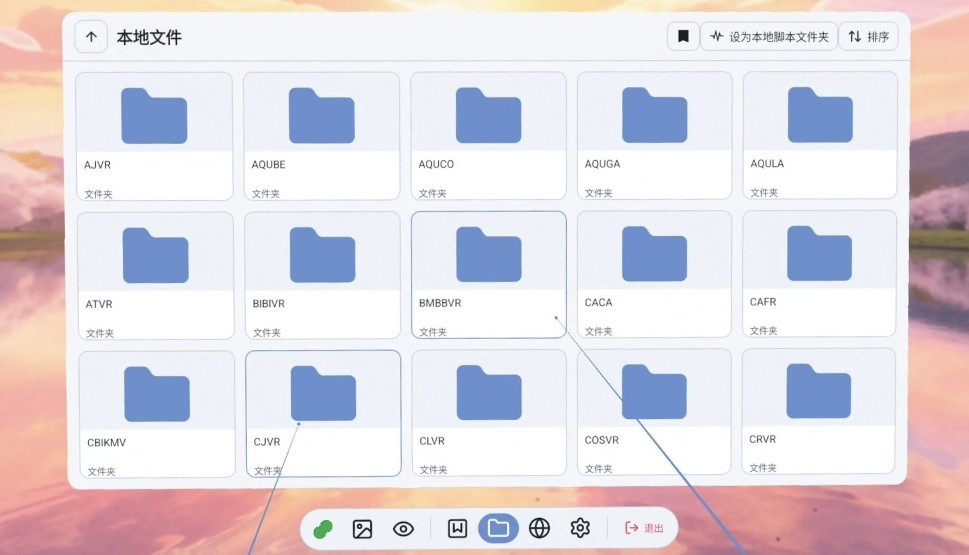
本地文件页面:进入存放视频和脚本的文件夹 播放器会自动加载同文件夹下的同名
.funscript。显示彩色脚本图、抚物随脚本运动,就表示联动成功。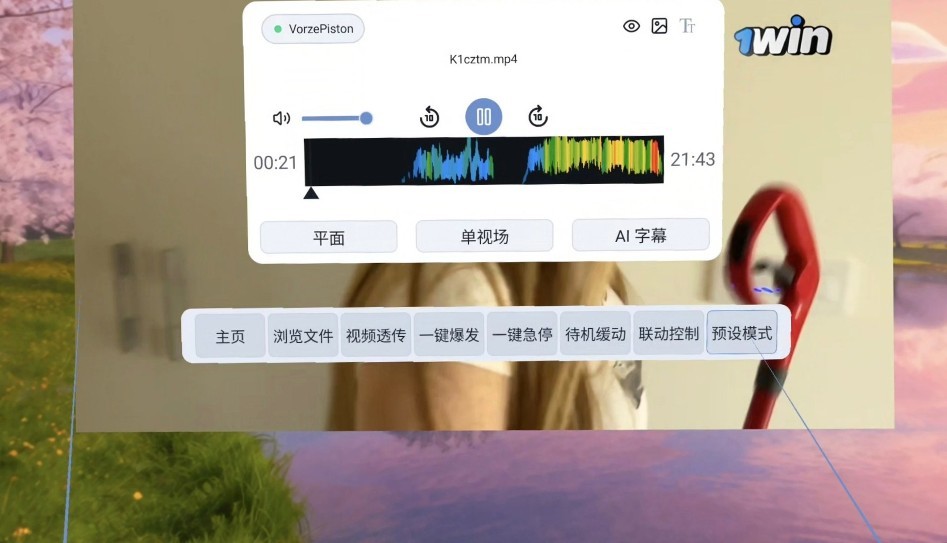
播放面板显示彩色脚本图和设备连接状态
画面格式、字幕与透视
- 画面变形或左右眼不对时,在播放面板调整投影和立体格式。
- 同名字幕与视频放在同一文件夹;「AI 字幕」需另外配置电脑端服务。
- 播放中可在下方打开「视频透视」,选择绿幕等色键模式;需要头显支持透视,并使用适合抠像的绿幕片源。
视频存放在电脑上(DLNA 无线播放)
如果视频文件太多太大、不方便传到 VR 内,可以将视频和脚本放在电脑,通过 DLNA 播放。DLNA 不会将视频下载到 VR 内,而是通过流式传输将画面传输到 VR(看多少,临时缓存多少)。
由于路由器配置、网络环境不同,部分人可能无法使用 DLNA。该步骤不提供售后帮助,您需要自行解决局域网配置问题,请见谅。
网络要求
此方案需要良好的家庭局域网环境。建议至少使用 Wi-Fi 5 路由器,让 VR 连接 5 GHz Wi-Fi,电脑通过网线连接路由器,且 VR 与路由器尽量不要隔墙。如果视频卡顿,请优先检查网络环境。如网络环境不达标,请放弃该方法,将视频、脚本存放在 VR 内。
电脑端准备(Windows 10/11 x64)
下载并安装 FunScriptCast-Nexus。
打开电脑端的 FunScriptCast-Nexus,进入左侧「DLNA 服务器」页面。注意不要点击顶部的「扫描并连接」,抚物设备之后连接 VR 内的 VRFunScriptCast。
点击「选择文件夹」,添加视频文件夹和脚本文件夹(也可以是映射后的 NAS 目录)。
其他选项保持默认,点击右上角「启动服务」。
首次启动时,如果 Windows 防火墙弹出提示,请允许程序通过专用网络。
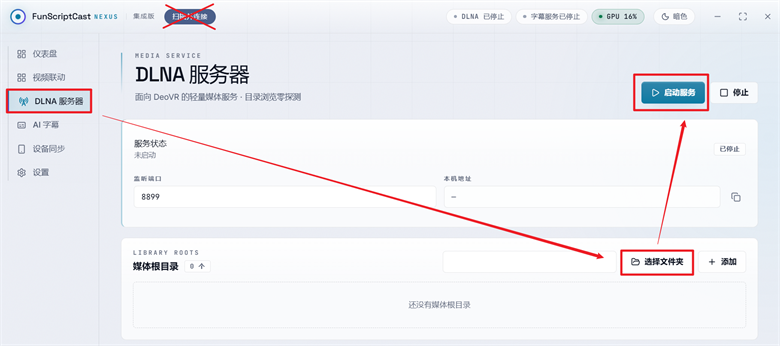
VR 端连接
确保 VR 和电脑连接同一个家庭局域网。
在 VRFunScriptCast 底部打开「网络源」,点击「添加源」,选择 DLNA,扫描并添加电脑上的「FunScriptCast-DLNA」。
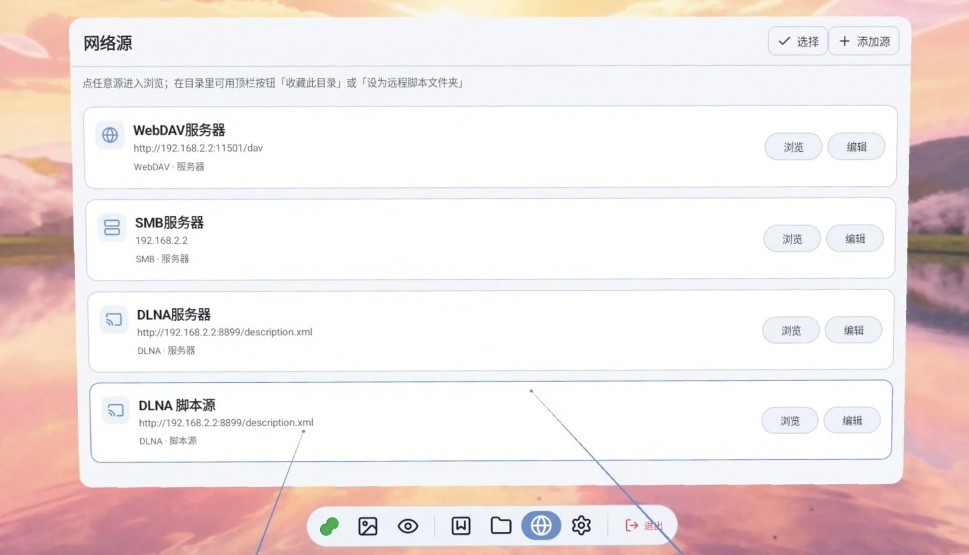
网络源页面:可添加或浏览 DLNA、SMB 和 WebDAV 来源 点击该来源的「浏览」,进入存放视频的文件夹。视频与同名脚本放在一起时,播放器会优先在同目录匹配脚本。
如果脚本单独存放,浏览到脚本所在目录,将当前目录设为「远程脚本文件夹」。
连接抚物,点击视频播放。出现彩色脚本图、抚物随脚本运动即联动成功。常用文件夹可以收藏到「媒体库」,下次直接打开。
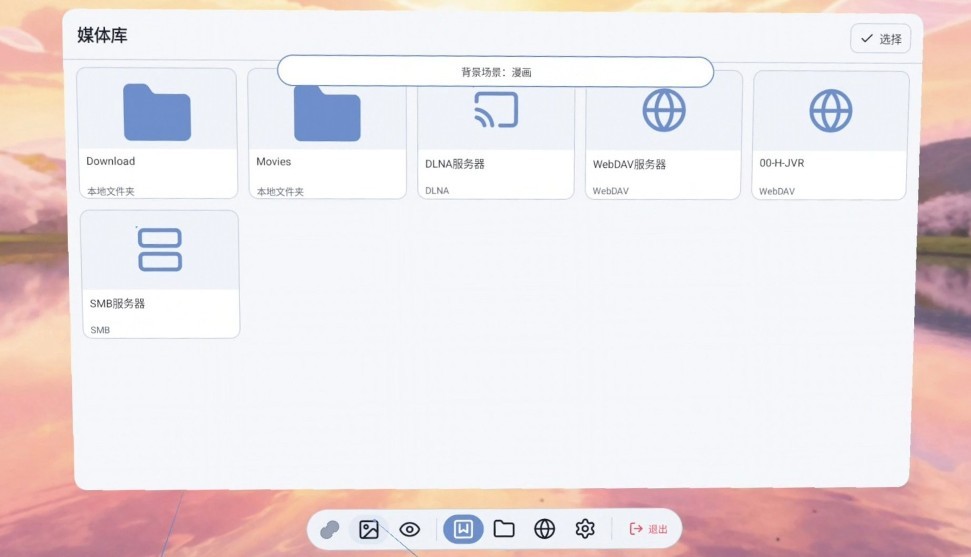
媒体库:收藏的本地文件夹和网络来源可直接打开
NAS 使用技巧
NAS 内的视频、脚本,建议通过 SMB 或 WebDAV 协议发布。如果想通过 DLNA 播放,需要将 NAS 目录映射到 Windows 后再发布。部分 NAS 自带的 DLNA 服务会重新编码或替换媒体文件名,使播放器中显示的名称变成数字、字母或乱码,导致无法匹配同名 .funscript 脚本。
此方案适用于 PCVR 头显,以及 Quest/Pico 的兼容性备用方案。
视频存放于电脑内,通过串流将画面传输到 VR 头显。对路由器和电脑显卡均有一定要求,建议使用不隔墙的 Wi-Fi 5 路由器或更高规格。
电脑端准备
安装「Steam」,并在「Steam」内安装「SteamVR」和「DeoVR」。(SteamVR 为 Steam 内的一个软件,串流必装)
下载「方案三解码器.zip」,解压并安装。
安装并设置串流软件(Quest/Pico 一体机需要,PCVR 头显跳过此步):
VR 端设置
Quest/Pico 用户启动串流软件,进入电脑桌面;PCVR 头显直接进入下一步。
在 VR 中打开「DeoVR」,进入「Settings」→「Developer」,勾选「Enable Remote Control」。
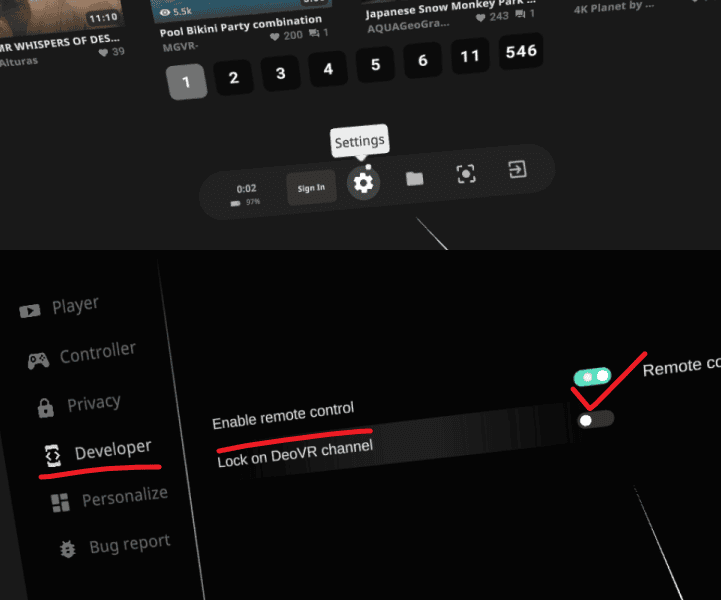
DeoVR 开启远程控制
电脑端连接
- 打开「ServeUCentral」,ServeU 将自动连接程序。如未自动连接,请参考「连接电脑」教程。
- 在「ServeUCentral」→「设置」→「通用设置」中,设定好「默认脚本文件夹」,并将配套脚本放入该文件夹。
- 在「ServeUCentral」→「脚本模式」页面→「播放器」选择「DeoVR/HereSphere」,填写 IP 地址为
127.0.0.1,端口号用默认的23554,点击连接。
开始播放
在 VR 中用「DeoVR」浏览本地文件、播放视频,「ServeUCentral」将自动加载同名脚本。

DeoVR 底部的文件夹按钮 播放视频时如未能自动调整为 VR 双目模式,可以在左下角将视频格式从 Flat 改为 180° 等其他模式。
字幕说明
DeoVR 支持字幕,但仅支持 .srt 格式。字幕文件需与视频放在同一文件夹下,且文件名与视频相同。非 .srt 字幕可用在线工具转换。
本节介绍通过 FunScriptCast 配合 DeoVR、HereSphere 联动的方案。4XVR、Skybox 等播放器暂未适配本教程中的联动方案。
HereSphere
HereSphere 是付费 VR 播放器,有 Quest 版和 PCVR 版。以下步骤用于 Quest 版,配置流程较多,可以先使用试用版测试。
安装软件
下载 FunScriptCast APK 并安装到 Quest 内。可参考Quest 安装 APK 教程。
将与视频同名的
.funscript脚本传到 Quest 内。打开 FunScriptCast,进入「设置」→「选择脚本文件夹」,选择刚才存放脚本的目录。
按系统提示授予附近设备、蓝牙和文件访问权限。
开启多任务处理
在 Quest「设置」→「实验性设置」中开启“多任务无缝处理”功能;如果找不到该选项,请先更新 Quest 系统。
连接顺序很重要
必须先进入 HereSphere,再按一下手柄的 Meta 键打开 FunScriptCast。连接完成后,双击 Meta 键隐藏 FunScriptCast,即可回到 HereSphere;需要再次查看 FunScriptCast 时,再双击 Meta 键即可显示。
不要退出 HereSphere 后再打开 FunScriptCast,否则无法连接播放器。
设置 HereSphere
- 在 Quest 应用商店安装 HereSphere。
- 打开 HereSphere,进入「User Settings」→「Advanced Settings」,勾选「Timestamp Server」。
- 点击 Timestamp Server 旁边的刷新按钮,确认时间戳服务已经启动并显示地址。
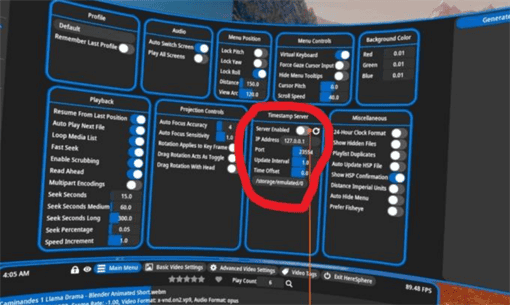
连接设备并播放
- 保持 HereSphere 运行,按一下手柄的 Meta 键打开 FunScriptCast,进入「连接」→「播放器连接」。IP 填写
127.0.0.1,端口保持默认的23554,然后连接播放器。 - 确认 ServeU 正在显示蓝色呼吸灯,然后在 FunScriptCast 首页点击「扫描并连接」。
- 连接成功后双击手柄的 Meta 键隐藏 FunScriptCast,回到 HereSphere 浏览并播放 Quest 内的视频;如需再次显示 FunScriptCast,再双击 Meta 键。
- FunScriptCast 第二页应显示当前播放的视频名,并自动加载同名脚本、显示折线图;ServeU 将随视频脚本运动。
127.0.0.1 表示当前这台 Quest 自己;FunScriptCast 和 HereSphere 同时运行在 Quest 内时,应填写此地址。
DeoVR
DeoVR 是 Quest 上的免费播放器,但同样需要额外安装 FunScriptCast 作为中间软件,配置步骤较多。
需要额外安装 FunScriptCast 作为中间软件
下载 FunScriptCast APK 并安装到 Quest 内。可参考Quest 安装 APK 教程。
将视频和配套的
.funscript脚本传到 Quest。两者的主文件名必须完全相同。在 Quest「设置」→「实验性」中打开“多任务无缝处理”。如果找不到该选项,请先更新 Quest 系统。
打开 FunScriptCast,按提示授予蓝牙、附近设备和视频文件访问权限。
进入 FunScriptCast 的「设置」→「选择脚本文件夹」,选择刚才存放脚本的目录。
安装并设置 DeoVR
在 Quest 应用商店中搜索并免费安装 DeoVR。也可以从下方配套文件入口下载并安装 DeoVR。
打开 DeoVR,进入「Settings」→「Developer」,勾选「Enable Remote Control」。
DeoVR 开启远程控制
连接设备并播放
保持 DeoVR 运行,按一下手柄的 Meta 键打开 FunScriptCast,进入「连接」→「播放器连接」。播放器 IP 填写
127.0.0.1,端口填写23554,然后连接播放器。确认 ServeU 正在显示蓝色呼吸灯,然后在 FunScriptCast 首页点击「扫描并连接」。
连接成功后双击手柄的 Meta 键隐藏 FunScriptCast,回到 DeoVR。点击底部的文件夹按钮,浏览并播放 Quest 内的视频。
DeoVR 底部的文件夹按钮 FunScriptCast 第二页应显示当前播放的视频名,并自动加载同名脚本、显示折线图;ServeU 将随视频脚本运动。
如果视频没有自动进入 VR 双目模式,在播放界面左下角将视频格式从 Flat 改为 180° 等对应格式。
127.0.0.1 表示当前这台 Quest 自己;FunScriptCast 和 DeoVR 同时运行在 Quest 内时,应填写此地址。
Pico 浏览器(简易,不支持字幕)
这是最简单的 Pico 方案,但不支持字幕。如需字幕,请使用推荐的 VRFunScriptCast。
准备文件
下载示例视频、脚本和 MT 管理器安装包,使用数据线传输至 Pico 内。


连接并播放
在 Pico 内找到并安装「MT管理器.apk」。
打开 Pico 浏览器,访问 https://serveu.fun/,将网页保存为离线 App(保存到桌面)。保存后,「ServeUCentral」会出现在「资源库」→「应用」里。
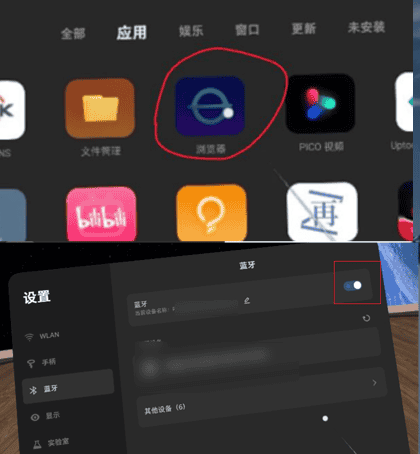
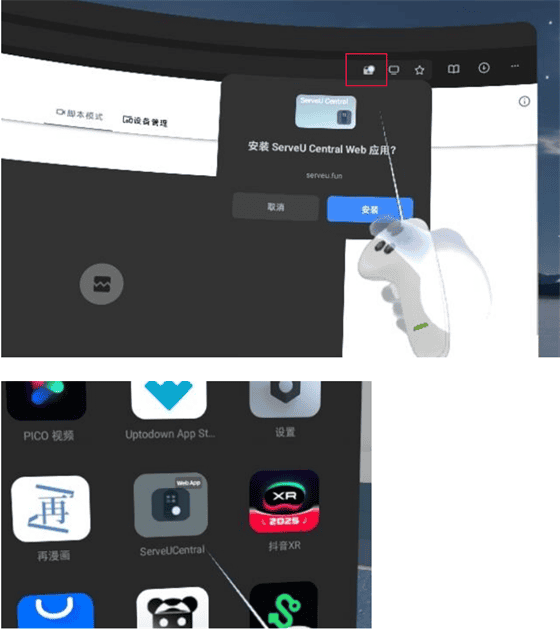
从「资源库」→「应用」里打开「ServeUCentral」,点左上角连接设备(确保机器 LED 是蓝色呼吸灯,未连接其他设备;Pico - 设置 - 蓝牙需开启)。
在网页中加载视频及脚本。在加载页面,选择
MT 管理器作为文件管理器,然后选择视频、脚本。必须使用第三方文件管理器,否则无法加载脚本。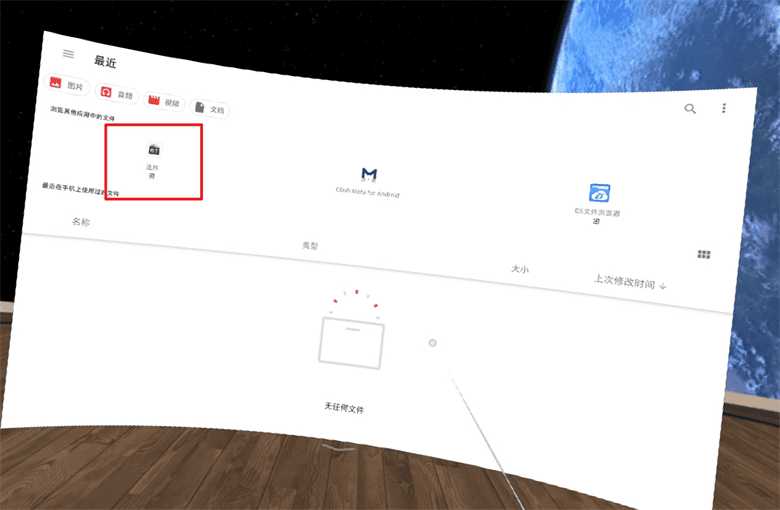
使用 MT 管理器加载文件 加载后,全屏播放视频,然后调整「视频格式」,从「非 VR」改为「180°」即可进入 VR 模式。
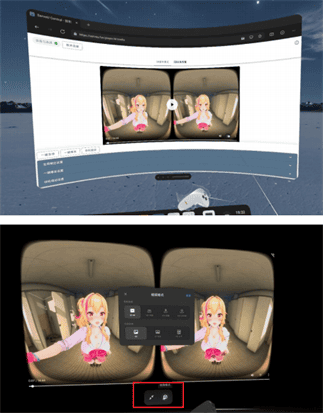
调整视频格式
故障排查
ServeU 搜索不到或无法连接
- 确认 ServeU 已通电,LED 显示蓝色呼吸灯状态。
- 确认 VR 的蓝牙已开启。
- 检查是否在 VR 系统蓝牙设置中提前配对了 ServeU,如果配对了,请取消配对。
- 确认没有其他软件或设备正在连接 ServeU(如电脑上的 ServeUCentral、手机上的 ServeU Hub)。
- 重启 ServeU(断电再通电)和 VR 头显。
DLNA 搜索不到“FunScriptCast-DLNA”
- 在「网络源」中添加或编辑 DLNA 来源,重新扫描;也可手动填写
http://电脑局域网IP:8899/description.xml。 - 确认电脑和 VR 位于同一个普通家庭局域网,而不是访客网络。
- 用手机访问
http://电脑局域网IP:8899/description.xml。显示 XML 说明 HTTP 服务正常。 - 使用过虚拟机软件或架设过局域网单机游戏服务器时,可能有虚拟网卡干扰 DLNA 服务器,需要清理或重置网络设置。
- 在 Windows 防火墙中允许 FunScriptCast-Nexus 通过专用网络,并检查 TCP
8899、UDP1900。 - 检查路由器是否开启 AP 隔离、客户端隔离或访客网络隔离。
能播放视频,但 ServeU 不运动
- 确认视频和脚本主文件名完全一致(包括中英文、空格、大小写)。
- 确认播放器已经识别到当前播放的视频文件名,且该文件名与实际播放的文件名一致。
- 确认脚本已加载(VRFunScriptCast 应显示彩色脚本图,FunScriptCast 应显示折线图)。使用 DLNA 时,先把同名脚本放在视频同目录;分开存放时,将实际脚本目录设为「远程脚本文件夹」。
- 如果脚本已加载但仍不运动,检查 ServeU 蓝牙连接是否正常(LED 应为常亮状态,而非蓝色呼吸灯)。
视频卡顿或经常缓冲(DLNA 方案)
- 至少使用 Wi-Fi 5 路由器,优先考虑 Wi-Fi 6/6E。
- 尽量让电脑或 NAS 通过网线连接路由器。
- VR 使用 5 GHz/6 GHz Wi-Fi,并与路由器保持在同一房间,最好不要隔墙。
- 暂停同一局域网内的下载、云盘同步和其他高流量任务。
- 测试较低码率或头显原生支持的视频格式,排除头显解码能力不足。