蓝牙无法连接
蓝牙无法连接
请勿在 Windows 设置中配对抚物,否则系统会占用连接,导致 ServeUCentral 搜索不到设备
相关信息
在 Windows 11 中,按 Win + i 打开「Windows 设置」→「蓝牙和设备」→「设备」。如果有「蓝牙设备发现」选项,请将其从 默认 改为 高级;没有该选项则跳过。Windows 10 无需此操作。
1、重启蓝牙
- 关闭 ServeUCentral,将抚物断电,拔掉 USB 蓝牙适配器。
- 插上 USB 蓝牙适配器(建议换一个 USB 接口),再打开 ServeUCentral。
- 抚物插电,至少等待 15 秒。期间不要反复重启 ServeUCentral。
- 如果还是不能连接,则继续往下看。
2、重装蓝牙驱动
笔记本电脑,或使用主板蓝牙的台式电脑,先关闭 ServeUCentral。
如果使用 Intel 蓝牙适配器,下载并安装适用于 Windows 10/11 的 Intel 蓝牙驱动。其他品牌的蓝牙适配器请使用对应厂商提供的驱动。
重装蓝牙驱动后重启电脑,启动 ServeUCentral 尝试连接。
如果还是不能连接,则继续往下看。


3、禁用主板蓝牙并转用 USB 蓝牙适配器
使用
Win + i快捷键打开「Windows 设置」,进入蓝牙设置页面,检查「蓝牙」开关已打开;将抚物附赠的 USB 蓝牙适配器拔掉;
下载 btVersion_x64.exe 并启动;
图中的
英特尔(R) 无线 Bluetooth(R)就是主板自带的蓝牙名称,请记住该名称;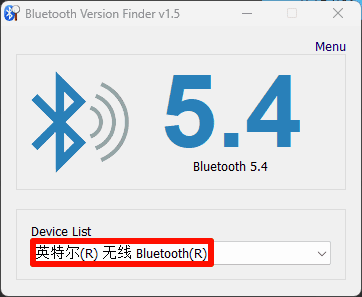
点击 btVersion_x64.exe 右上角的
Menu→Device Manager,打开「设备管理器」;
在「蓝牙」里找到刚刚记录的主板蓝牙名称(如英特尔(R) 无线 Bluetooth(R)),右键该项目并点击「禁用设备(D)」;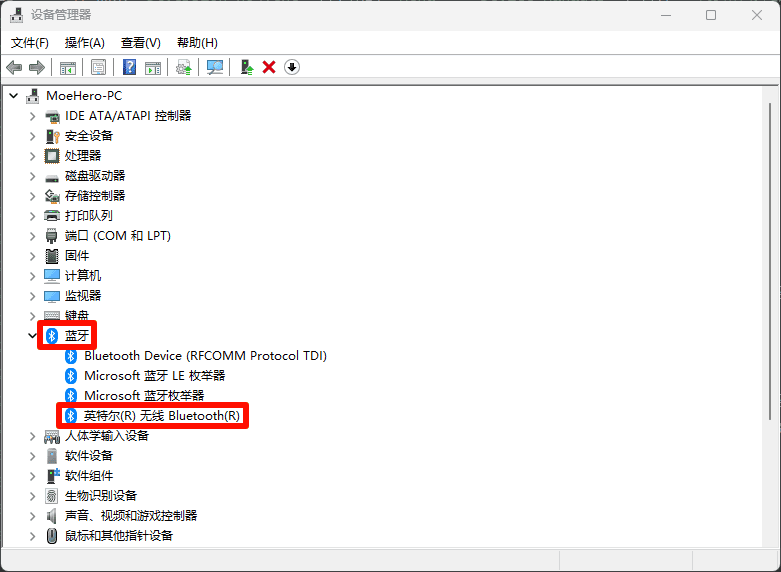
重启电脑,插上抚物附赠的
USB 蓝牙适配器,打开「ServeUCentral」后会自动连接设备。
4、重启蓝牙服务
- 使用
Win + R快捷键打开「运行」对话框,输入services.msc后点击「确定」,打开「服务」;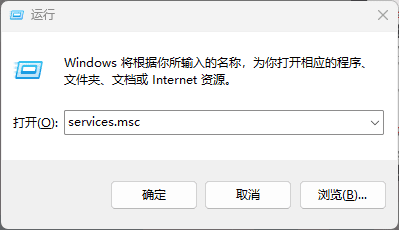
- 在「服务」中找到「蓝牙支持服务」,右键该项目并点击「重新启动(E)」;
如「重新启动(E)」无法点击,则点击「启动(S)」,然后双击该项目,将「启动类型(E)」改为「自动」。
如果均无法点击,可以右键该项目,打开「属性」,将启动类型从「禁用」改为「手动」,然后再启动。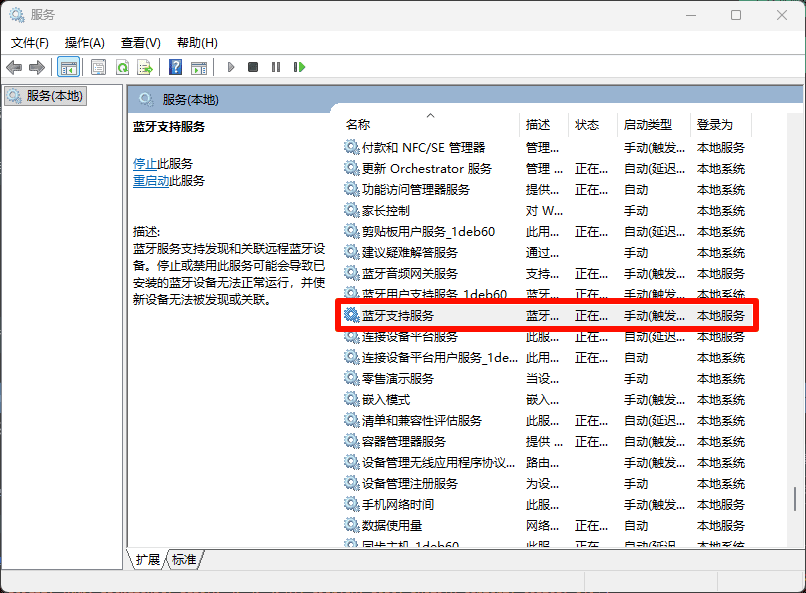
5、排查硬件与信号干扰
- 将适配器插到远离 USB 3.0 设备和线缆的 USB 2.0 接口。
- 使用约 0.5~1 米的 USB 延长线,让适配器远离机箱、移动硬盘、U 盘及其他 2.4 GHz 无线设备,并靠近抚物。
- 可考虑更换带天线的 5.4 USB 蓝牙适配器。连接效果比附赠的 5.1 适配器更好;参考价格约 30~50 元,以实际售价为准。
6、检查设备能否被扫描到
- 关闭 ServeUCentral,确认抚物通电且指示灯呈蓝色呼吸状态。
- 使用 Chrome 浏览器打开 chrome://bluetooth-internals/#devices。
- 左侧点击
Devices,然后右上角点击Start Scan。 - 如果能在列表中找到
ServeU或者Vorze Piston,说明电脑能扫描到设备,但仍不能据此确认连接是否正常。完成检查后关闭 Chrome 浏览器。 - 打开 ServeUCentral,等待 15 秒。如果仍无法连接,或扫描时找不到设备,请联系客服,要求转人工进一步排查。
注释说明
注
重启蓝牙服务、重装驱动或禁用原适配器时,蓝牙键盘、蓝牙耳机等设备可能暂时断开。改用 USB 蓝牙适配器后,其他设备可能需要重新配对。
原理解释
Windows 系统只有一个蓝牙适配器能生效,主板蓝牙适配器优先于 USB 蓝牙适配器。
主板位于金属机箱中,金属机箱会构成信号屏蔽罩,减弱信号。主板会附赠一个天线配件,用于增强蓝牙和 Wi-Fi 信号。如果没有安装天线配件,就需要禁用主板蓝牙适配器,让系统改用 USB 蓝牙适配器。
如果能找到该天线配件并安装,且主板蓝牙适配器的版本大于 5.1,也可以拔掉 USB 蓝牙适配器并恢复主板蓝牙适配器驱动。