1) FapTap 在线联动
1) FapTap 在线联动
连接网页
👇 请选择你的设备
连接软件和 FapTap
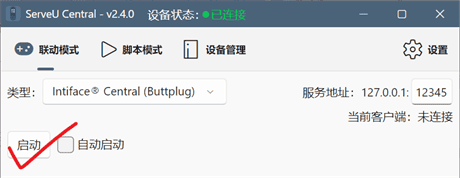
打开「ServeUCentral」,在「联动模式」,启动 Intiface® Central (Buttplug) 服务。
浏览器访问 https://faptap.net/videos,推荐使用 Chrome 浏览器。
FapTap 打不开或视频卡顿时,请使用科学上网工具加速
右上角点 Connect,再点 Intiface。保持默认选项,点击 Connect 即可。
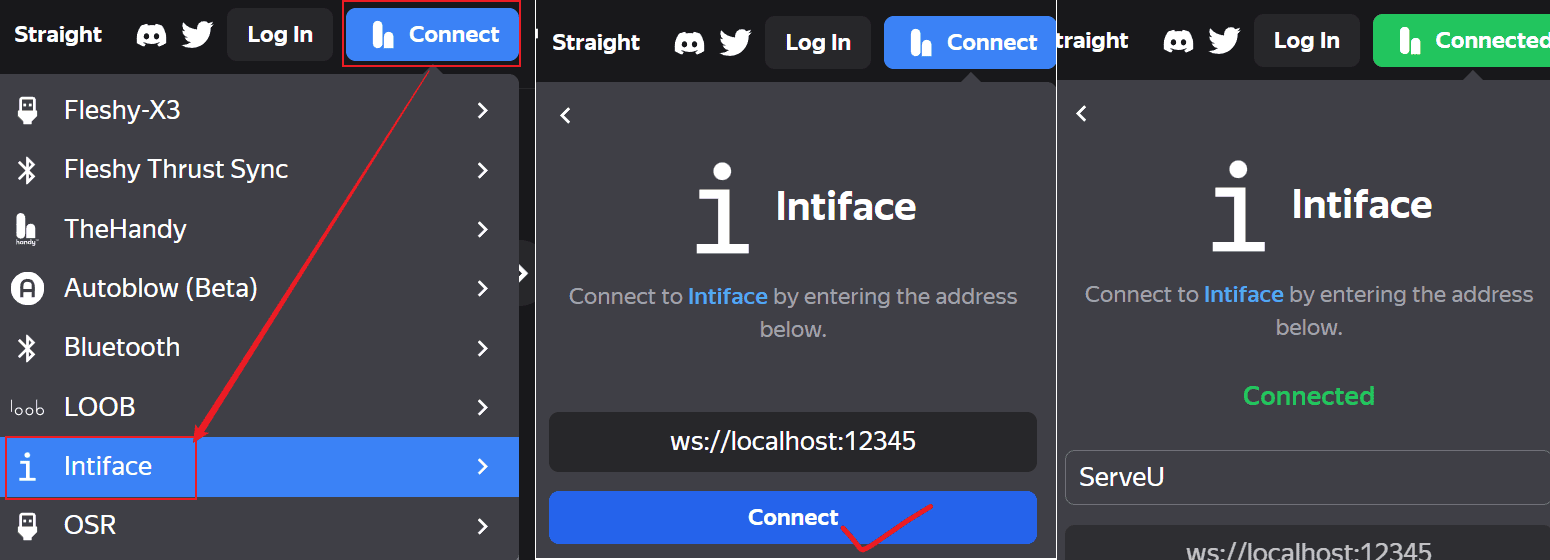
连接成功后,右上角会显示绿色的「Connected」。现在,选择并播放视频即可开始联动。请在当前标签页内切换视频,打开新标签页会导致连接中断。
FapTap 无法连接?点此排查
- 请确保使用 Chrome 或 Edge 浏览器访问 FapTap。
- 检查 Intiface 服务:确认已打开「ServeUCentral」,并在「联动模式」中启动 Intiface® Central (Buttplug) 服务。服务未开启时 FapTap 无法连接。
- 重启电脑:部分情况下 Websocket 可能出问题,重启电脑是最快的解决方法。
- 修改端口:还不行的情况下,在「ServeUCentral」的服务地址和 FapTap 右上角的地址里把 12345 一起改成 12346 等其他数字再试试。
安装软件
下载并安装 Chrome APK。


首次使用 (开启设备伪装)
此步骤仅需在首次使用时设置一次,设备会保存该设置。
- 打开「ServeU Hub」并连接设备。(见「连接手机」教程)
- 进入「设置」→「设备设置」,打开「伪装设备」选项。
- 断开连接并关闭 ServeU Hub,清理后台。
连接 FapTap
- 使用「Chrome」浏览器访问 https://faptap.net/videos。
FapTap 打不开或视频卡顿时,请使用科学上网工具加速
- 点击网页右上角的「Connect」→「Bluetooth」→「Connect」
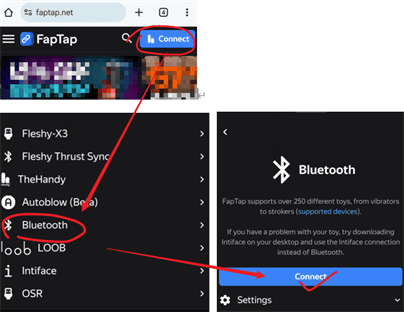
- 在弹出的设备列表中,选择名为
VorzePiston的设备进行配对。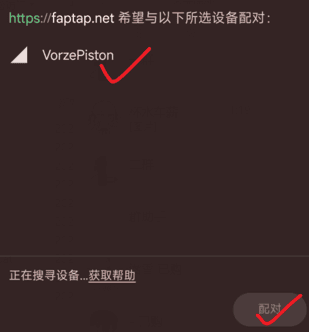
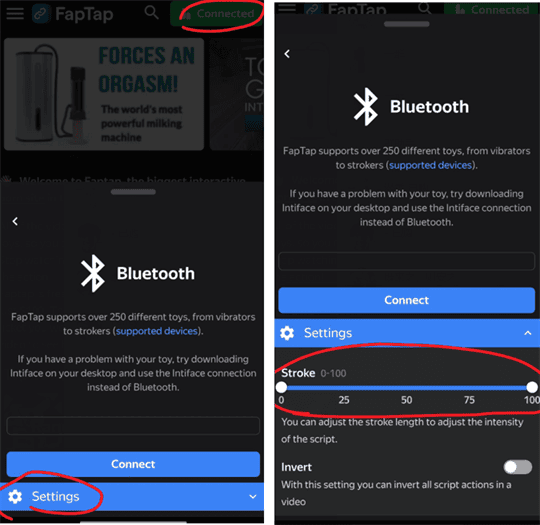
- 连接成功后,右上角会显示绿色的「Connected」。现在,选择并播放视频即可开始联动。请在当前标签页内切换视频,打开新标签页会导致连接中断。
FapTap 无法连接?点此排查
- 确认伪装模式已生效:伪装有时会“假开启”。可先用 ServeU Hub 连接一次检查:设备显示为
VorzePiston说明已生效;显示为ServeU说明未生效,请重做「首次使用 (开启设备伪装)」步骤。 - 让设备回到搜索状态:断开设备与电脑、ServeU Hub 的连接并清理后台,确保机器恢复蓝色呼吸灯(蓝牙搜索模式)后,再去连接 FapTap。
- 排除蓝牙干扰:部分设备(如智能手表)可能会干扰连接,可先断开手机与其他蓝牙设备后重试。(已知 OnePlus 手机 + 华为手表会触发此问题)。
安装软件
在应用商店搜索并安装「Chrome」。
首次使用 (开启设备伪装)
此步骤仅需在首次使用时设置一次,设备会保存该设置。
- 使用「Chrome」浏览器访问 https://serveu.fun/ 并连接您的设备(见「连接手机」教程)
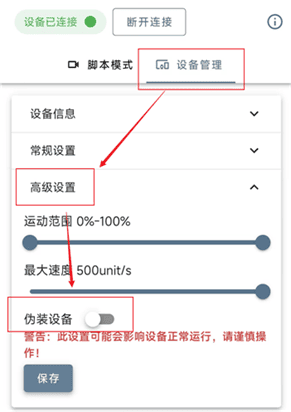
- 进入「设备管理」→「高级设置」,打开「伪装设备」选项。
- 关闭 serveu.fun 的标签页。
连接 FapTap
- 使用「Chrome」浏览器访问 https://faptap.net/videos。
FapTap 打不开或视频卡顿时,请使用科学上网工具加速
- 点击网页右上角的「Connect」→「Bluetooth」→「Connect」
- 在弹出的设备列表中,选择名为
VorzePiston的设备进行配对。 - 连接成功后,右上角会显示绿色的「Connected」。现在,选择并播放视频即可开始联动。请在当前标签页内切换视频,打开新标签页会导致连接中断。
FapTap 无法连接?点此排查
- 确认伪装模式已生效:伪装有时会“假开启”。可先用 Chrome 连接一次 serveu.fun 检查:设备显示为
VorzePiston说明已生效;显示为ServeU说明未生效,请重做「首次使用 (开启设备伪装)」步骤。 - 让设备回到搜索状态:关闭 serveu.fun 标签页,并断开设备与电脑的连接,确保机器恢复蓝色呼吸灯(蓝牙搜索模式)后,再去连接 FapTap。
- 排除蓝牙干扰:部分设备(如智能手表)可能会干扰连接,可先断开手机与其他蓝牙设备后重试。
安装软件
在 App Store 搜索并安装「Bluetooth Browser」。
首次使用 (开启设备伪装)
此步骤仅需在首次使用时设置一次,设备会保存该设置。
- 打开「ServeU Hub」并连接设备。(见「连接手机」教程)
- 进入「设置」→「设备设置」,打开「伪装设备」选项。
- 断开连接确保机器的 LED 变为蓝色呼吸灯。
连接 FapTap
- 使用「Bluetooth Browser」浏览器访问 https://faptap.net/videos。
FapTap 打不开或视频卡顿时,请使用科学上网工具加速
- 点击网页右上角的「Connect」→「Bluetooth」→「Connect」
- 在弹出的设备列表中,选择名为
VorzePiston的设备进行配对。 - 连接成功后,右上角会显示绿色的「Connected」。现在,选择并播放视频即可开始联动。
FapTap 无法连接?点此排查
- 提示无可用设备:先确认伪装模式已生效。用 ServeU Hub 连接一次检查:设备显示为
VorzePiston说明已生效;显示为ServeU说明未生效,请重做「首次使用 (开启设备伪装)」步骤。 - 让设备回到搜索状态:断开设备与 ServeU Hub 的连接并清理后台,确保机器恢复蓝色呼吸灯(蓝牙搜索模式)后,再用「Bluetooth Browser」连接 FapTap。
- 切换网页或视频后设备不动、重新连接又搜索不到:在网页右上角断开连接,给机器断电重启,再重新搜索并连接一次。
安装浏览器
下载并安装「Chrome」浏览器。

首次使用 (开启设备伪装)
此步骤仅需在首次使用时设置一次,设备会保存该设置。
- 使用「Chrome」浏览器访问 https://serveu.fun/ 并连接您的设备。
- 进入「设备管理」→「高级设置」,打开「伪装设备」选项。
- 关闭 serveu.fun 的标签页。
连接 FapTap
- 使用「Chrome」浏览器访问 https://faptap.net/videos。
FapTap 打不开或视频卡顿时,请使用科学上网工具加速
- 点击网页右上角的「Connect」→「Bluetooth」→「Connect」
- 在弹出的设备列表中,选择名为
VorzePiston的设备进行配对。 - 连接成功后,右上角会显示绿色的「Connected」。现在,选择并播放视频即可开始联动。请在当前标签页内切换视频,打开新标签页会导致连接中断。
FapTap 无法连接?点此排查
- 确认伪装模式已生效:伪装有时会“假开启”。可先连接一次 serveu.fun 检查:设备显示为
VorzePiston说明已生效;显示为ServeU说明未生效,请重做「首次使用 (开启设备伪装)」步骤。 - 让设备回到搜索状态:关闭 serveu.fun 标签页,并断开设备与其他电脑、手机的连接,确保机器恢复蓝色呼吸灯(蓝牙搜索模式)后,再去连接 FapTap。
- 检查蓝牙权限:在「系统设置」→「隐私与安全性」→「蓝牙」中,确认已允许 Chrome 使用蓝牙。
- 排除蓝牙干扰:部分设备可能会干扰连接,可先断开 Mac 与其他蓝牙设备后重试。
已连接但设备不动?
FapTap 右上角显示绿色「Connected」却不动时,点击右上角「Disconnect」后重连;仍无反应则回主页重新打开视频再连接。
通用提示
建议在使用前调整限速和运动范围
建议降低最大行程,务必确保设备运动到顶端时软胶不会脱离龟头,以免造成伤害。
建议降低最大速度,初次使用建议速度低于 350 unit/s,之后再根据个人感受逐步调整。100 unit/s 指设备在 1 秒内完成一次单向全行程;200 unit/s 则代表 1 秒可完成一次往返。
- Windows 电脑:建议全部在 ServeUCentral 中完成,软件底部即可调整限速、行程与反转运动方向。
- 手机 / macOS:在 FapTap 网页右上角连接设备的菜单里可以调整运动范围,下拉还有反转方向的 Invert 按钮;但无法在 FapTap 内限速。
可用机身按钮临时调速(默认最大 500 unit/s,每次单击 ±50 unit/s),或先保存最大速度后再连接 FapTap(对所有模式生效并长期保存在设备内):安卓 / iOS 在 ServeU Hub 的「设置」→「设备设置」中设置;鸿蒙 / macOS 在 serveu.fun 的「设备管理」→「高级设置」中设置。
可勾选 Hide Animated 隐藏动画类视频。部分用户从游客注册为正式账号后,该选项会被默认勾选,如果想要看动画可自行取消。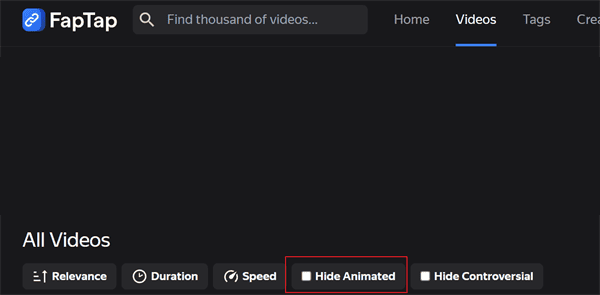
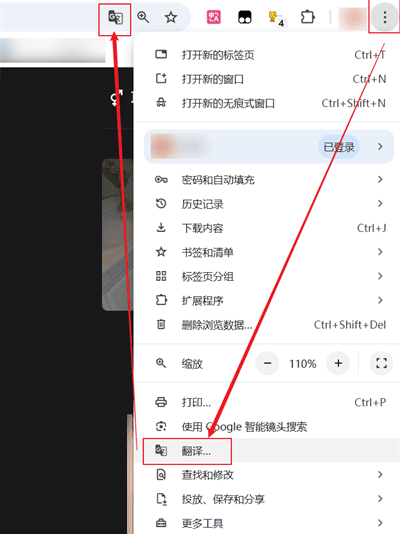
可在电脑上使用 Chrome 浏览器,启用内置的网页翻译功能,也可以使用翻译插件,例如沉浸式翻译插件。