
2) 本地视频联动
2) 本地视频联动
建议先按教程跑通一次联动流程,再看后续教程获取更多视频与脚本。
视频联动
👇 请选择你的设备
安装软件
下载并安装「PotPlayer 播放器」,安装选项保持默认即可。
打开「ServeUCentral」,在「脚本模式」将「播放器」切换为「PotPlayer」然后点击「连接」,会弹出一个视频播放器窗口。
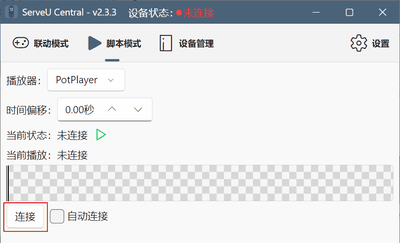
已安装的 PotPlayer 无法唤起或联动时,请重新安装我们提供的版本
联动示例脚本
将配套示例文件中的
示例.mp4拖拽到 PotPlayer 内播放,随后「ServeUCentral」会自动加载示例.funscript,加载脚本折线图,这样就算联动成功了。
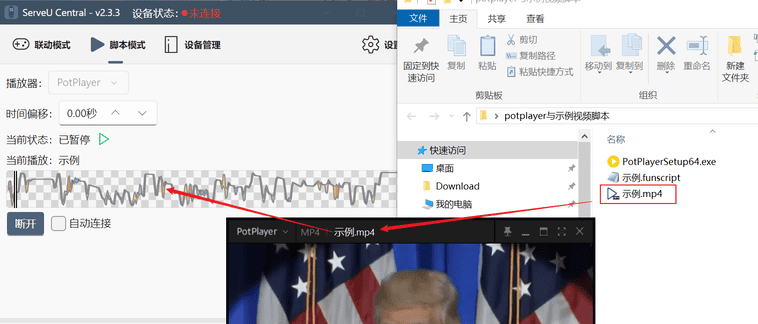
PotPlayer 无法联动/无法拖入视频?点此排查
PotPlayer 不能拖入视频、自己打开的 PotPlayer 无法联动「ServeUCentral」(如不显示视频文件名、视频进度不同步),请先用我们提供的 PotPlayer 重装一次;如果还是不能解决,请点我看教程解决。


安装软件
按「连接手机」教程安装 ServeU Hub 并连接设备。
联动示例脚本
将配套示例文件中的
示例.mp4和示例.funscript存到手机的同一个文件夹内。在 ServeU Hub 的「视频」页面点右下角按钮,新建一个播放列表。
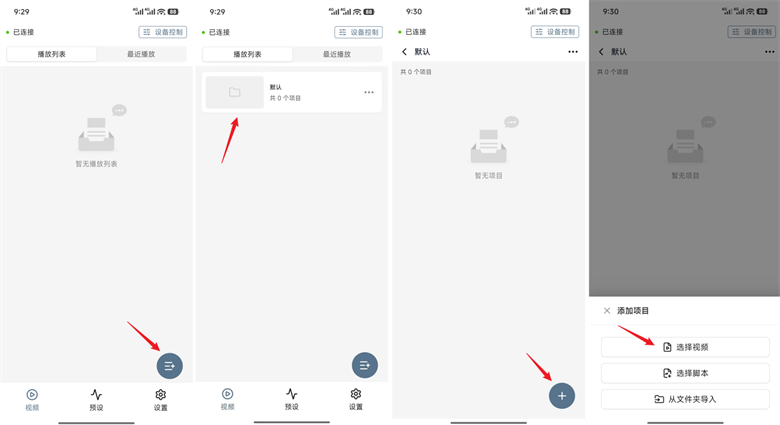
点开播放列表,再点击右下角的按钮,「选择视频」,选择
示例.mp4。视频条目显示绿色「有脚本」,表示已匹配脚本。点有脚本的视频并播放,机器将同步视频运动。
提示
视频和脚本同名、同文件夹时,会自动匹配脚本;也可选择「从文件夹导入」同时导入,自动按文件名匹配。可以匹配嵌套两层子文件夹。
无法连接设备、无法匹配脚本?点此排查
- 先让设备回到搜索状态:断开设备与电脑、FapTap 等的所有连接,确保机器恢复蓝色呼吸灯(蓝牙搜索模式)后,再重新连接 ServeU Hub。
- 确认视频和脚本的主文件名完全相同(如
示例.mp4和示例.funscript),并放在同一个文件夹内。 - 视频显示「无脚本」时,先按上一条检查文件名和存放位置,再重新导入;确认变为「有脚本」后再播放。
手机系统太旧,装不了 ServeU Hub?
可以使用与鸿蒙相同的网页方案,安卓使用「Chrome」,iOS 使用 App Store 中的「Bluefy」。具体用法见鸿蒙分栏。
iOS用户使用网页播放器方案需额外注意:
- iOS 网页版仅支持文件模式,不支持文件夹模式。
- 若无法加载视频,请在「设置」→「隐私与安全性」→「文件与文件夹」给 Bluefy 开启权限。
安装浏览器
在应用商店搜索并安装「Chrome」。
联动示例脚本
使用「Chrome」浏览器访问 https://serveu.fun/ 并连接您的设备。
将配套示例文件中的
示例.mp4和配套的示例.funscript加载到网页里,显示折线图就算成功。此时播放视频,设备就会按脚本运动。支持两种加载方式:
- 文件模式:分别选择本地视频和脚本文件 (.funscript)。
- 文件夹模式:将视频和脚本文件放入同一个文件夹内。加载视频时,会自动加载同名脚本及字幕。
无法连接设备、无法加载脚本?点此排查
先让设备回到搜索状态:断开设备与电脑、FapTap 等的所有连接,确保机器恢复蓝色呼吸灯(蓝牙搜索模式)后,再重新连接 serveu.fun。
若仍不行,请重装 Chrome,或者尝试「狐猴浏览器」。
高码率视频 (大于 1G) 无法加载?点此排查
请尝试安装第三方文件管理器 (如 ES 文件浏览器、MT 管理器) 来选择视频。
在文件模式 - 加载视频时,左滑,在新菜单中选择以第三方文件管理器(如 MT 管理器)打开视频。
此外也可以尝试使用狐猴浏览器,虽然它不支持将网页保存为 APP,但解码器支持更广一些。
macOS 支持以下两种视频联动方案:
方案一:纯网页
使用「Chrome」浏览器打开 serveu.fun 网页版播放本地视频联动。
安装浏览器
下载并安装「Chrome」浏览器。

加载视频与脚本
使用 Chrome 浏览器访问 https://serveu.fun/ 并连接您的设备。
将配套示例文件中的
示例.mp4和配套的示例.funscript加载到网页里,显示折线图就算成功。此时播放视频,设备就会按脚本运动。macOS 支持两种加载方式:
- 文件模式:分别选择本地视频和脚本文件 (.funscript)。
- 文件夹模式:将视频和脚本文件放入同一个文件夹内。加载视频时,会自动加载同名脚本及字幕。
无法连接设备、无法加载脚本?点此排查
先让设备回到搜索状态:断开设备与电脑、FapTap 等的所有连接,确保机器恢复蓝色呼吸灯(蓝牙搜索模式)后,再重新连接 serveu.fun。
请确认使用的是 Chrome 浏览器,Safari 无法连接设备。
方案二:FunPlayer + Buttplug
FunPlayer 是一款 macOS 第三方视频联动软件。它可以通过 Buttplug 模式连接设备,并加载视频和 .funscript 脚本播放。
首次连接与开启伪装模式
- 使用 Chrome 打开 serveu.fun,连接设备。
- 在「设备管理」→「高级设置」中开启「伪装设备」。
- 确认伪装模式已生效后,关闭 serveu.fun 网页和 Chrome 窗口,避免网页继续占用蓝牙连接。
使用 FunPlayer 联动
- 从 FunPlayer 下载页面 下载并安装 FunPlayer。
- 打开 FunPlayer,选择 Buttplug 模式,通过蓝牙连接设备。伪装模式下设备通常会显示为
VorzePiston。 - 将视频和同名的
.funscript脚本加载到 FunPlayer,播放视频即可联动。
FunPlayer 通过蓝牙连接前,必须关闭 serveu.fun 网页,避免网页占用设备
通用提示
建议在使用前调整限速和运动范围
建议降低最大行程,务必确保设备运动到顶端时软胶不会脱离龟头,以免造成伤害。
建议降低最大速度,初次使用建议速度低于 350 unit/s,之后再根据个人感受逐步调整。100 unit/s 指设备在 1 秒内完成一次单向全行程;200 unit/s 则代表 1 秒可完成一次往返。
电脑、手机和网页端均在视频联动页面底部调整限速、行程与反转运动方向。机身按钮和页面底部的滑条是等效的,两者均可调节。
「设置 → 设备管理 → 高级设置」中可调整并保存最大速度与运动范围(对所有模式生效并长期保存在设备内,优先度最高,如无必要,建议不调整)。
可以在「ServeUCentral」→「设置」→「通用设置」内配置「默认脚本文件夹」,支持子文件夹嵌套读取。这样可以将所有脚本单独存放至该文件夹,并且可以按需整理。「ServeUCentral」优先加载默认脚本文件夹内与视频同名的 .funscript 文件,也支持 .csv 格式的单轴机器脚本。
「脚本模式」的「播放器」除了 PotPlayer,还可以切换成其他播放器:
- PotPlayer:可拖入一个文件夹 / 多个视频,自动生成播放列表,适合连续联动多个视频。更多技巧见 PotPlayer 教程。
- MPV:界面简单、插件多、启动快,但没有播放列表功能。下载MPV后在「播放器」里配置软件路径即可。
- Windows 媒体:通过进程选择任意第三方播放器。甚至可以选用浏览器——在网页里播放任意视频,再用「Windows 媒体」选中该浏览器进程,即可读取当前视频进度实现联动。
- 仅脚本:切换为「仅脚本」后无需视频,仅用脚本控制设备运动。
接下来
跑通一次联动后,接下来可以获取更多视频+脚本,或给自己的视频制作脚本。